Jika komputer (pc/laptop) anda menggunakan harddisk type SATA dan memilih untuk menginstal Operating System
Windows XP, kemungkinan pada saat menginstall windows XP, belum bisa mengenali Harddisk SATA tersebut, tetapi hardisk dapat dikenali oleh bios, jika hal ini terjadi maka anda harus menginjeksikan driver sata komputer ke dalam file windows installer. Biasanya file driver sata sudah tersedia dalam cd driver notebook/mainboard yang anda peroleh pada saat anda membeli komputer.(jika cd ini tidak ada mintalah ke penjual komputer anda).
Jika driver satanya tidak ada di cd tersebut, anda bisa mencari di situs pembuat komputer anda, Pada situs tersebut masuk ke tab driver, kemudian lakukan browse dan gunakan kata kunci sesuai spesifikasi komputer anda. Untuk notebook gunakan kode atau seri notebook anda
misal: (laptop) Acer Travelmate 6291, (Pc) gunakan type dan seri mainboard misal : Gigabyte GA-P31-S3G
Keterangan:
Dari pengalaman pribadi, beberapa komputer atau notebook sekarang ada yang tdk perlu melakukan injeksi driver sata, misalnya notebook acer type terbaru rata-rata tidak membutuhkan driver sata, hanya perlu melakukan pengaturan interface hardisk pada bios, jika ingin menginstal windows XP maka ubah interface hardisk ke IDE, jika ingin instal windows vista ubah setting interface hardisk ke ACHI.
Setelah anda memperoleh driver sata komputer , yang perlu dilakukan hanya melakukan injeksi driver sata tersebut
Software untuk menginjeksi driver sata ke windows installer adalah nlite (merupakan software freware), anda bisa mendownload software tsb di situs :
http://www.nliteos.com atau
http://www.nliteos.com/download.html
Setelah terdownload, coba instal nlite, jika tidak bisa terinstal biasanya di komputer perlu diinstal component net framework windows XP, yaitu NET Framework 2.0
dapat anda download disini:
http://www.nliteos.com/download.html ,
http://www.microsoft.com/downloads atau di
http://www.microsoft.com/downloads/details.aspx?FamilyID=79bc3b77-e02c-4ad3-aacf-a7633f706ba5&DisplayLang=en
1. Setelah nlite terinstal di komputer, langkah selanjutnya adalah memulai proses injeksi driver sata ke windows installer. Proses ini harus dilakukan di komputer teman yang sudah aktif windowsnya.
Copy seluruh isi cd windows installer ke dalam hardisk, beri nama direktori misal:WinXPSP2
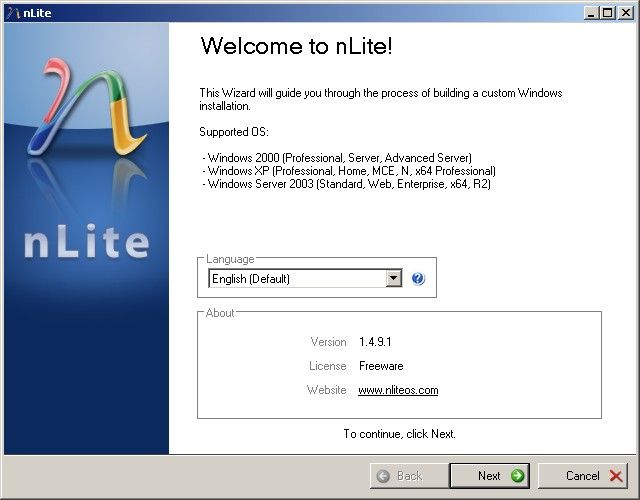
Kemudian jalankan program nlite
Akan muncul window "Welcome to nLite"
Klik tombol Next
 Neh saya sedikit kasih informasi dan cara buat memaksimalkan windows XP. Apakah Kalian tahu kalau selama ini Windows memakai Bandwit kita 20%?